 Klipora
Kebutuhan
| Bagian | Yang dibutuhkan |
|---|---|
| Sistem operasi | Windows 10 atau 11, 64-bit. Dites di Windows 11. macOS belum didukung. |
| Premiere Pro | 2026 (26.x). Panel ini ekstensi CEP 12. |
| Python | 3.14 (versi yang dites), dengan pip. |
| FFmpeg | 8.x full build (libass dan NVENC) tersedia di PATH. |
| GPU | Opsional. GPU NVIDIA dengan driver baru menjalankan Whisper di CUDA 12. Dites dengan VRAM 8 GB. Tanpa GPU, CPU yang dipakai. |
| Disk | Beberapa GB kosong untuk model Whisper, cache, dan render. Klipora mengecek ruang kosong sebelum tiap render. |
Pasang engine
Klipora punya dua bagian: panel di dalam Premiere, dan engine Python yang mengerjakan proses berat di PC kamu. Buka PowerShell lalu jalankan perintah di bawah.
1. Ambil kodenya
Clone repository, atau unduh ZIP dari GitHub lalu ekstrak. Contoh di sini memakai C:\klipora.
git clone https://github.com/muhrifqie/klipora.git C:\klipora2. Python dan paketnya
Pasang Python 3.14 kalau belum ada, lalu pasang paket engine. --no-cache-dir supaya pip tidak memenuhi drive C.
winget install Python.Python.3.14
py -3.14 -m pip install --no-cache-dir -r C:\klipora\requirements.txt
# NVIDIA GPU only (optional): CUDA 12 libraries for faster transcription
py -3.14 -m pip install --no-cache-dir -r C:\klipora\requirements-gpu.txt
3. FFmpeg
Klipora butuh FFmpeg full build (libass untuk caption, NVENC untuk render video cepat). Buka terminal baru setelahnya supaya PATH ter-update.
winget install Gyan.FFmpeg
ffmpeg -version
Atur GPU
Transkripsi memakai faster-whisper. Di GPU NVIDIA, prosesnya sekitar 1 menit per 30 menit video di PC uji. Library CUDA 12 (cuBLAS, cuDNN) terpasang dari paket pip di requirements-gpu.txt, jadi kamu cukup punya driver NVIDIA terbaru.
# check that Windows sees the GPU and the driver
nvidia-smi- Model bawaan:
large-v3-turbo. Transkripsi pertama akan mengunduhnya, jadi run pertama lebih lama. - Hanya satu proses Whisper yang memakai GPU dalam satu waktu. Yang lain menunggu, bukan kehabisan VRAM.
- Tidak punya GPU NVIDIA, atau VRAM kecil? Matikan Pakai GPU untuk transkripsi di Pengaturan, CPU akan dipakai.
- Transkrip disimpan di cache di samping file media, jadi alat lain memakainya ulang tanpa proses lagi.
Aktifkan panel di Premiere
Klipora tidak ditandatangani dan tidak dijual lewat Adobe Exchange, jadi Premiere menyembunyikannya sampai ekstensi tanpa tanda tangan diizinkan. Premiere Pro 26.x memakai CEP 12, yang membaca kunci registry CSXS.12.
1. Nyalakan PlayerDebugMode
reg add "HKCU\Software\Adobe\CSXS.12" /v PlayerDebugMode /t REG_SZ /d 1 /f0.2. Hubungkan folder panel
Buat junction dari folder ekstensi CEP ke folder panel di repo. Junction menjaga satu salinan saja, jadi git pull ikut meng-update panel.
New-Item -ItemType Directory -Force "$env:APPDATA\Adobe\CEP\extensions" | Out-Null
New-Item -ItemType Junction -Path "$env:APPDATA\Adobe\CEP\extensions\com.klipora.panel" -Target "C:\klipora\panel"
3. Buka panelnya
Buka ulang Premiere Pro, lalu pilih Window > Extensions dan klik panel Klipora. Taruh di mana saja. Panel tetap rapi mulai lebar 280 px.
Pemakaian pertama
- Buka Pengaturan (ikon slider). Di bagian Mesin, isi Python dengan
py,python, atau path lengkappython.exe, lalu klik Tes. - Klik Cek ulang. Python, FFmpeg, dan GPU harus hijau. Titik AI tetap abu-abu sampai kamu menambah penyedia, dan itu normal.
- Pilih Folder kerja di drive yang masih lega. File tinjauan, render, dan XML disimpan di sana, satu folder per sequence.
- Buka sequence apa saja dan mulai dari Potong Silence. Ini cara tercepat melihat alur lengkapnya.
Dasar bersama
Semua alat mengikuti pola yang sama, jadi kalau sudah paham satu, yang lain ikut mudah.
- Cakupan: kartu sumber di atas memilih Seluruh sequence, In/Out, atau Clip terpilih.
- Preset dulu: tiap alat dibuka dengan preset yang masuk akal. Pengaturan detail ada di Pengaturan lanjutan.
- Tinjau: hasil muncul sebagai daftar centang. Klik baris untuk memindah playhead Premiere ke sana, tekan Spasi untuk mendengar, hapus centang yang mau disimpan. Kirim ke marker mengubah baris jadi marker.
- Terapkan: Ctrl+Enter menjalankan tombol utama. Potongan masuk ke salinan sequence di samping aslinya; Buka yang asli membuka sequence asli lagi.
- Jalankan ulang tetap ingat pilihanmu: baris yang kamu ubah manual tetap seperti itu saat dianalisis lagi.
- Ctrl+K membuka palet perintah untuk lompat ke alat mana pun.
Alat
Potong silence
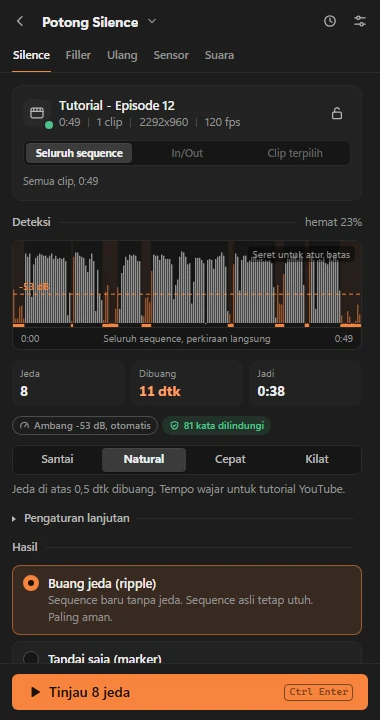
Mencari jeda di semua track audio yang tidak di-mute lalu membuangnya (ripple) di salinan. Sebuah frame dihitung diam hanya kalau semua track yang ikut juga diam.
- Pilih gaya: Santai, Natural (bawaan), Cepat, atau Kilat, dari longgar ke rapat.
- Ambang dihitung otomatis dari seluruh file sumber. Geser garis di gelombang audio atau pakai tombol panah untuk menyesuaikan.
- Biarkan Lindungi kata menyala. Fitur ini butuh transkrip; centang Buat transkrip dulu kalau belum ada.
- Pilih hasil: buang jeda (ripple), tandai saja (marker), atau senyapkan jeda. Lalu tinjau dan terapkan.
Menjalankan ulang di sequence yang sudah dipotong tidak menemukan jeda baru, karena ambang diambil dari media sumber, bukan dari timeline yang sudah dipotong.
Hapus filler
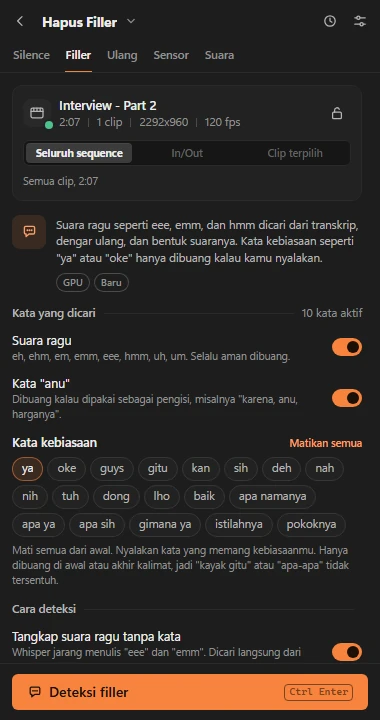
Membuang suara ragu seperti eh, ehm, emm, eee, hmm, uh, dan um. Tiga detektor bekerja bersama: transkrip utama, dengar ulang verbatim, dan detektor akustik yang menangkap suara ragu yang tidak ditulis Whisper.
- Kepekaan: Hati-hati 80 %, Seimbang 65 % (bawaan), atau Bersih total 50 %.
- Kata kebiasaan (ya, oke, gitu, apa namanya...) mati sampai kamu pilih. Setelah dijalankan, tiap chip menunjukkan seberapa sering kata itu ada di batas frasa.
- Baris bertanda Mepet menempel ke kata lain. Dengarkan dulu sebelum dibuang.
- Sekalian potong jeda ikut membuang jeda di proses yang sama, memakai pengaturan potong silence kamu.
Potong pengulangan
Mencari gagap, mulai ulang, ralat ("eh maaf, maksudnya...") dan take ulang, lalu membuang percobaan awal sehingga take terakhir selalu disimpan.
- Preset Ketat, Normal, Longgar mengatur keyakinan minimal, kemiripan kalimat, dan jarak maksimal antar take.
- Dengar memutar 2 detik sebelum dan sesudah potongan dengan potongan sudah diterapkan, jadi kamu dengar hasilnya sebelum memutuskan.
- Halusinasi Whisper (teks di atas keheningan) hanya ditandai, tidak dipotong. Minta pendapat AI menambah pendapat per baris tapi tidak pernah mengubah centang.
Sensor kata kasar
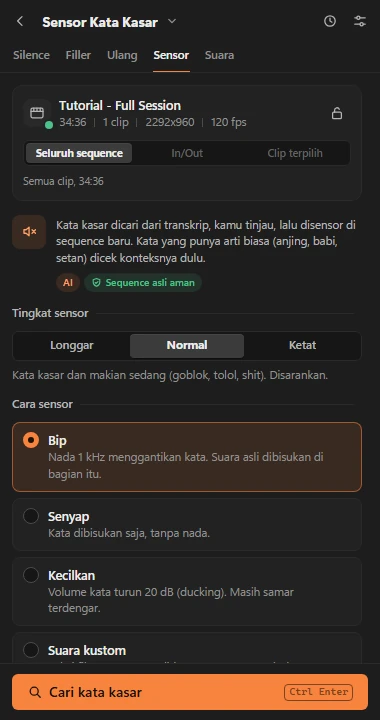
Mencari kata kasar (Indonesia, daerah, dan Inggris) di transkrip dan dengar ulang, lalu menyensor yang tetap kamu centang.
- Tingkat: Longgar, Normal, atau Ketat. Kata yang punya arti biasa (misalnya nama hewan) dinilai dari konteks, dengan voting AI opsional.
- Cara: Bip (nada 1 kHz menyesuaikan volume suaramu), Senyap, Kecilkan (turun 20 dB), atau suara kustom sendiri.
- Simpan daftar sendiri: selalu sensor, selalu izinkan. Caption bisa ikut menyamarkan kata yang sama secara otomatis.
Caption animasi
Caption per kata dari transkrip lokal, dipratinjau di atas frame asli dan dirender sebagai overlay transparan di track caption sendiri. Edit hanya merender ulang bagian yang berubah.
- Setup: pilih template awal, sembunyikan filler di caption, rapikan angka dan Rupiah, tambah kata kamus yang sering salah dengar. Lalu Buat caption.
- Template: 51 template dalam grup (Shorts, tutorial, podcast, promo, sinematik, gaming, dan lainnya). Arahkan mouse untuk melihat animasinya. Cocok memfilter template yang pas dengan bentuk video. Acak gaya dan Gabung gaya mencampur gaya.
- Teks: edit kata, pisah atau gabung halaman, beri gaya satu kata saja. Edit terikat ke id kata yang stabil dan bertahan saat dijalankan ulang.
- Gaya: font dengan contoh asli, warna dan gradasi, garis tepi, bayangan dan 3D, cahaya, 10 bentuk latar, kata aktif, posisi. Ada efek cepat dan reset per grup. Ctrl+Z bisa dipakai.
- Animasi: 40 animasi (masuk, kata aktif, keluar, berulang), Studio keyframe, dan Efek suara: bunyi di angka, kata penting, emoji, atau tiap halaman, ditaruh di satu track SFX khusus.
- Ekspor: terapkan overlay, atau ekspor caption SRT bawaan Premiere. Perbarui di timeline mengganti versi baru di tempat yang sama.
Tiru gaya dari gambar
Screenshot caption yang kamu suka (Win+Shift+S), buka Template lalu Tiru gaya dari gambar > Tempel. Bandingkan gambar kamu dengan hasilnya, lalu pakai atau simpan. Dengan pembaca gambar AI mati, prosesnya gratis dan offline; kalau nyala, memakai satu permintaan Vision.
Brand Kit dan gaya tersimpan
Di Gaya, bar Brand Kit menyimpan 4 warna, font judul, kata brand yang selalu dieja benar, emoji, dan gaya bahasa. Sorot kata penting (AI) menyarankan kata yang diwarnai. Simpan gaya menyimpan tampilan sekarang ke Gaya Saya, bisa ekspor dan impor .json. Video baru mulai dari gaya terakhir dipakai, diingat terpisah untuk vertikal dan horizontal.
Bab otomatis
Membuat bab YouTube dari transkrip: daftar yang bisa diedit, marker bab di sequence, dan teks 00:00 Judul untuk deskripsi (disalin ke clipboard dan disimpan sebagai .txt).
- Edit judul dan waktu, gabung bab, tambah bab di playhead. Peringatan langsung mengikuti aturan YouTube (pertama di 00:00, minimal 3 bab, masing-masing minimal 10 detik).
- Dengan AI: judul lebih bagus, plus Judul, deskripsi & hashtag untuk judul video, deskripsi, dan tag. Tanpa AI: pergantian topik dan kata penanda, dengan judul ditandai untuk kamu cek.
Klip viral
Mencari momen di video panjang yang cocok jadi Shorts, TikTok, atau Reels, memberi skor 0 sampai 100, lalu mengubah yang kamu pilih jadi satu sub-sequence per klip, plus marker berwarna sesuai skor.
- Preset durasi 15 sampai 90 detik, jumlah klip (otomatis, 3, 5, 10), gaya (edukasi, lucu, jualan, cerita, atau custom), dan topik opsional.
- Jadikan 9:16 sekalian membuat versi vertikal tiap klip dengan Auto Resize.
- Tetap jalan tanpa AI (diberi label "tanpa AI"), skor dari kata kunci, energi suara, dan kepadatan bicara.
Auto zoom
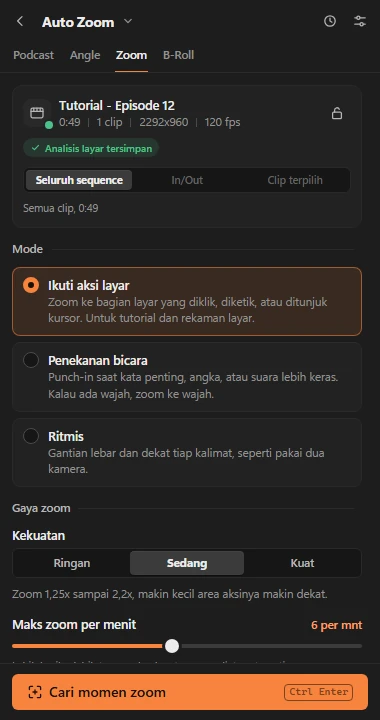
Zoom punch-in sebagai keyframe Motion Scale dan Position yang bisa diedit, di salinan sequence.
- Ikuti aksi layar (bawaan): untuk rekaman layar. Zoom ke klik, ketikan, menu, dan kursor yang berhenti, dari 1,25x sampai 2,2x.
- Penekanan bicara: punch-in di kata aksi dan penekanan, angka, dan kata yang lebih keras, berpusat di wajah terbesar.
- Ritmis: bergantian lebar dan dekat tiap kalimat, seperti syuting dua kamera.
- Atur kekuatan, maksimal zoom per menit, animasi (halus, cepat, lompat), dan area yang diabaikan seperti taskbar.
Auto resize dan reframe
Membuat versi 9:16, 1:1, 4:5, atau 16:9 dari sequence. Setiap hasil adalah sequence baru.
- Pintar (bawaan): framing mengikuti kursor, klik, ketikan, dan pergantian halaman, atau wajah dan pembicara aktif. Keyframe Position per clip bisa diedit.
- Fokus + blur: untuk konten layar, jendela tajam yang mengikuti aksi di atas latar blur, supaya formulir dan teks tidak terpotong.
- Premiere Auto Reframe: fitur reframe bawaan Premiere, dijalankan dari panel.
Angle kamera virtual
"Multicam" dari satu kamera: tiap clip dapat crop statis lebar, sedang, atau dekat (bawaan 100 / 118 / 140 %). Angle berganti di tiap potongan, tidak pernah sama dua kali berturut-turut, dan berpusat di aksi atau wajah.
- Preset Halus, Normal, Sering. Pilih kapan ganti: di setiap potongan, atau setelah durasi shot minimal.
- Cuma satu clip panjang? Tambah potongan di awal kalimat memotong di awal kalimat supaya angle lebih sering berganti.
Podcast multicam
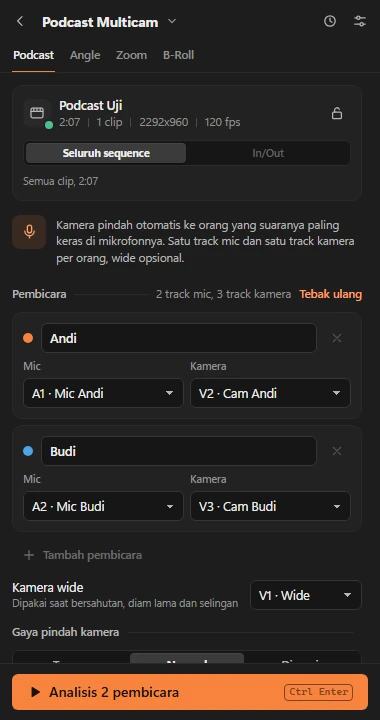
Kamera mengikuti siapa yang bicara. Siapkan satu track mic dan satu track kamera per pembicara (bertumpuk dan sudah sinkron), plus kamera wide opsional.
- Track dipetakan otomatis. Memberi nama "Mic Andi" dan "Cam Andi" membuatnya tepat. Maksimal 6 pembicara.
- Tinjau tiap shot di pita pembicara, pilih kamera lain secara manual, lalu terapkan. Clip kamera yang tidak aktif dinonaktifkan di salinan; audio tidak pernah dipotong atau di-mute.
B-roll
Mencari momen dalam ucapan yang cocok diberi footage pendukung, lalu menaruh clip di track video teratas yang baru di salinan sequence.
- Sumber: folder kamu sendiri, video stok Pexels (isi kunci API Pexels gratis di Pengaturan), atau gambar AI dengan gerakan Ken Burns pelan. Kredit ditulis ke file teks.
- Penempatan memperhatikan aktivitas: layar tenang dapat b-roll penuh, layar dengan aksi dapat kartu PiP di pojok paling sepi, layar sibuk dilewati.
Suara Jernih
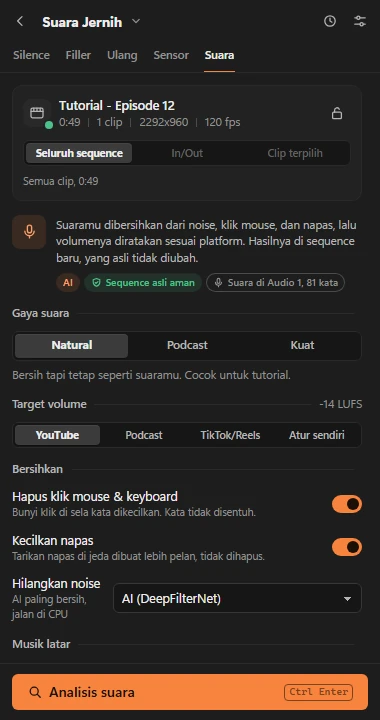
Membuat suaramu enak didengar tanpa merusak aslinya. Suara hasil olahan dirender ke track audio baru di salinan, dan clip suara asli dinonaktifkan di sana.
- Hilangkan noise dengan DeepFilterNet3 (jalan di CPU), kekuatannya bisa diatur.
- Klik dan napas: bunyi klik mouse dan keyboard di sela kata dikecilkan, napas dihaluskan. Tidak pernah di dalam kata. Semuanya muncul di daftar tinjau.
- Volume per platform: YouTube -14, podcast -16, TikTok/Reels -14 LUFS atau target sendiri, true peak -1 dBTP.
- Kecilkan musik saat bicara: track musik turun 12 dB (bisa diatur) saat kamu bicara.
- Bandingkan sebelum dan sesudah di kartu hasil. Buka yang asli kembali ke sequence asli.
Penyedia AI
AI itu opsional. AI memperbaiki judul bab, pilihan klip viral, rencana b-roll, pendapat soal pengulangan, kata kasar yang ambigu, rapikan teks caption, dan membaca gaya caption dari gambar. Tanpa AI, semua alat memakai aturan bawaannya.
Menambah penyedia
- Buka Pengaturan > AI > Penyedia AI > Tambah penyedia lalu pilih penyedia. Alamat URL terisi sendiri.
- Tempel kunci API lalu klik Simpan kunci. Kolom langsung dikosongkan; kunci dienkripsi dengan Windows DPAPI dan tidak pernah ditampilkan lagi.
- Klik Ambil daftar model lalu pilih model Cepat, Pintar, dan Vision (opsional).
- Tes koneksi, lalu Simpan. Atur urutan dengan panah: paling atas jadi utama, sisanya cadangan.
| Penyedia | Tempat ambil kunci | Catatan |
|---|---|---|
| Proxy lokal | milik sendiri | Server apa saja yang kompatibel OpenAI di 127.0.0.1 |
| OpenRouter | openrouter.ai/keys | Satu kunci untuk banyak model, ada yang gratis |
| Gemini | aistudio.google.com/apikey | Ada kuota gratis harian |
| OpenAI | platform.openai.com/api-keys | Berbayar |
| xAI | console.x.ai | Berbayar |
| Anthropic | console.anthropic.com/settings/keys | Berbayar, lewat Messages API asli |
| DeepSeek | platform.deepseek.com/api_keys | Murah, tidak bisa baca gambar |
| Groq | console.groq.com/keys | Sangat cepat, ada kuota gratis |
| Ollama | tanpa kunci | Jalan di PC kamu, tidak ada yang keluar |
| Custom | opsional | Endpoint apa saja dengan /chat/completions |
Pemecahan masalah
| Gejala | Solusi |
|---|---|
| Klipora tidak ada di Window > Extensions | Pastikan nilai PlayerDebugMode di CSXS.12 berupa teks 1, junction mengarah ke folder panel (harus berisi CSXS\manifest.xml), lalu tutup Premiere sepenuhnya dan buka lagi. |
| Panel terbuka kosong | Tutup panel lalu buka lagi dari menu Window. Kalau tetap kosong, cek apakah folder tersalin lengkap dengan subfoldernya. |
| Python "Belum dicek" atau merah | Isi path lengkap python.exe di Pengaturan (jalankan py -3.14 -c "import sys; print(sys.executable)" untuk mencarinya), lalu klik Tes. |
| FFmpeg merah | Buka terminal baru dan jalankan ffmpeg -version. Kalau tidak ditemukan, pasang ulang dengan winget lalu buka ulang Premiere supaya PATH baru terbaca. |
| GPU merah atau "GPU sibuk" | Update driver NVIDIA. Hanya satu transkripsi yang jalan bersamaan, jadi tunggu proses lain atau batalkan. Kalau tetap gagal, matikan GPU di Pengaturan dan pakai CPU. |
| Transkripsi pertama lambat | Model Whisper diunduh saat pertama dipakai. Setelah itu transkrip disimpan di cache dan dipakai ulang semua alat. |
| "Ruang disk tidak cukup" | Klipora menolak render kalau drive hampir penuh. Pindahkan folder kerja ke drive lain di Pengaturan. |
| AI: kunci ditolak (401/403) | Kunci salah atau dicabut. Ubah > tempel kunci baru > Simpan kunci. |
| AI: kuota habis atau dibatasi (402/429) | Tunggu, isi saldo, atau pindahkan penyedia lain ke atas. Klipora sudah otomatis lompat ke penyedia berikutnya. |
| AI: tidak merespons | Cek koneksi internet, atau pastikan Ollama / proxy kamu jalan, lalu Cek status. |
| Sequence hasil potong terlihat salah | Sequence aslimu tidak berubah. Klik Buka yang asli, ubah pengaturan atau hapus centang, lalu jalankan lagi. Pilihan manual tetap diingat. |
Masih bermasalah? Buka issue dengan versi Premiere, langkah yang sedang dijalankan, dan teks error. Jangan pernah menempel kunci API atau file .env.
Update dan hapus
Update
cd C:\klipora
git pull
py -3.14 -m pip install --no-cache-dir -r requirements.txt
Lalu tutup dan buka lagi panel di Premiere.
Hapus
Hapus junction (ini tidak menghapus repo), dan kalau mau, matikan lagi mode debug.
cmd /c rmdir "%APPDATA%\Adobe\CEP\extensions\com.klipora.panel"
reg add "HKCU\Software\Adobe\CSXS.12" /v PlayerDebugMode /t REG_SZ /d 0 /f